
Cómo conectar el audio de la tele a una bocina
hace 1 año
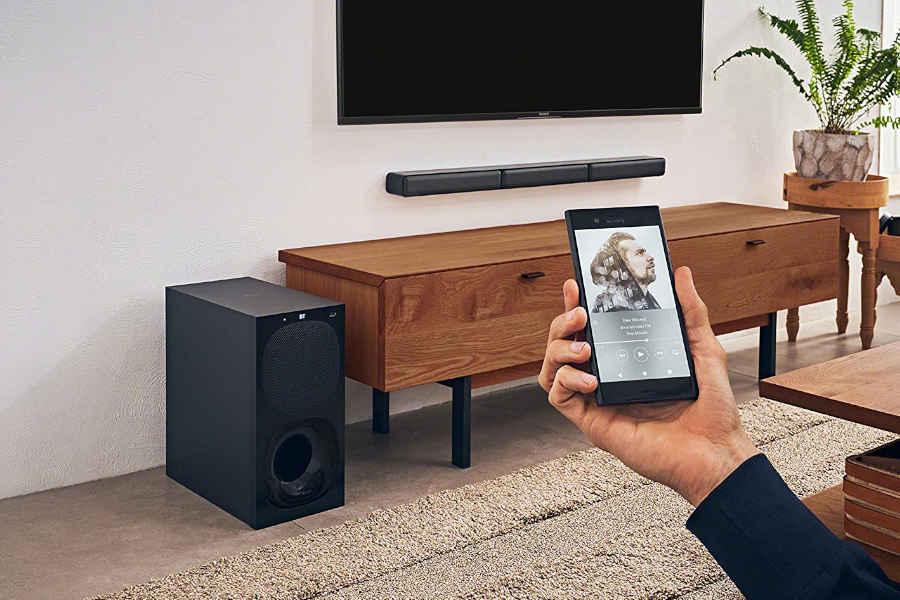
✅ Para conectar el audio de la tele a una bocina usa un cable HDMI ARC, un cable óptico, o tecnología Bluetooth para un sonido envolvente y nítido.
Para conectar el audio de la televisión a una bocina, existen varias opciones dependiendo del tipo de conexiones disponibles en tu televisor y en tu bocina. Las opciones más comunes incluyen el uso de cables de audio, conexiones inalámbricas como Bluetooth, y el uso de dispositivos de transmisión como Chromecast Audio. A continuación, exploraremos cada una de estas opciones en detalle para que puedas elegir la que mejor se ajuste a tus necesidades y equipo disponible.
Discutiremos los métodos más efectivos para conectar el audio de tu televisor a una bocina externa. Desde la utilización de cables ópticos, RCA y HDMI, hasta la configuración de conexiones inalámbricas y el uso de adaptadores y dispositivos de transmisión. Cada método tiene sus propias ventajas y desventajas, por lo que es importante entender cómo funcionan para tomar una decisión informada.
- 1. Conexión mediante cables
- 2. Conexión inalámbrica
- 3. Uso de dispositivos de transmisión
- Tipos de conexiones de audio disponibles en televisores modernos
- Guía paso a paso para conectar una bocina Bluetooth a la tele
-
Preguntas frecuentes
- 1. ¿Cómo puedo conectar el audio de la televisión a una bocina externa?
- 2. ¿Qué tipo de cable necesito para realizar la conexión?
- 3. ¿Es necesario ajustar la configuración de audio de la televisión?
- 4. ¿Puedo utilizar un amplificador entre la televisión y la bocina?
- 5. ¿Qué debo hacer si no escucho ningún sonido en la bocina externa?
- 6. ¿Puedo utilizar un sistema de sonido envolvente con mi televisión?
1. Conexión mediante cables
1.1. Cables RCA
Los cables RCA, también conocidos como cables de audio analógicos, son una opción común para conectar el audio de la televisión a una bocina. La mayoría de los televisores y bocinas tienen puertos RCA, identificados por los colores rojo y blanco.
- Localiza los puertos de salida de audio RCA en tu televisor.
- Conecta los cables RCA a los puertos correspondientes (rojo en rojo, blanco en blanco).
- Conecta el otro extremo de los cables a los puertos de entrada RCA de la bocina.
Una vez conectados, selecciona la entrada de audio correspondiente en tu bocina y ajusta el volumen según sea necesario.
1.2. Cable óptico (TOSLINK)
El cable óptico es una opción digital que puede proporcionar una mejor calidad de sonido en comparación con los cables RCA.
- Encuentra el puerto de salida óptica en tu televisor (generalmente etiquetado como "Optical Out").
- Conecta un extremo del cable óptico al puerto de salida óptica del televisor.
- Conecta el otro extremo del cable óptico al puerto de entrada óptica de la bocina.
Después de la conexión, selecciona la entrada óptica en tu bocina y ajusta el volumen.
1.3. Cable HDMI (ARC)
El HDMI ARC (Audio Return Channel) permite transferir audio desde el televisor a la bocina utilizando un solo cable HDMI.
- Verifica que tu televisor y bocina sean compatibles con HDMI ARC.
- Conecta un extremo del cable HDMI al puerto HDMI ARC del televisor.
- Conecta el otro extremo al puerto HDMI ARC de la bocina.
Configura tu televisor para que envíe el audio a través del HDMI ARC y ajusta el volumen en la bocina.
2. Conexión inalámbrica
2.1. Bluetooth
Si tanto tu televisor como tu bocina son compatibles con Bluetooth, puedes conectar ambos dispositivos de forma inalámbrica.
- Activa el Bluetooth en tu televisor y en la bocina.
- En el menú de configuración de tu televisor, busca y selecciona la bocina en la lista de dispositivos Bluetooth disponibles.
- Empareja los dispositivos siguiendo las instrucciones en pantalla.
Una vez emparejados, el audio del televisor se transmitirá a la bocina de forma inalámbrica.
3. Uso de dispositivos de transmisión
3.1. Chromecast Audio
El Chromecast Audio es un dispositivo que permite transmitir audio desde tu televisor a una bocina a través de Wi-Fi.
- Conecta el Chromecast Audio a una entrada de audio de tu bocina (usualmente mediante un cable de 3.5 mm).
- Configura el Chromecast Audio en la misma red Wi-Fi que tu televisor.
- Utiliza la aplicación Google Home para vincular el Chromecast Audio con tu televisor.
Una vez configurado, podrás transmitir el audio del televisor a la bocina usando la conexión Wi-Fi.
Tipos de conexiones de audio disponibles en televisores modernos
En la actualidad, los televisores modernos ofrecen una variedad de conexiones de audio que facilitan la conexión con diferentes dispositivos de sonido. Aquí te mostramos las opciones más comunes:
1. Conexión HDMI ARC (Audio Return Channel)
La conexión HDMI ARC permite transmitir tanto audio como video a través de un solo cable HDMI. Es ideal para sistemas de cine en casa y soundbars. Para utilizar esta conexión, asegúrate de que tu televisor y bocina soporten HDMI ARC.
Beneficios:
- Calidad de sonido superior.
- Menos cables y conexiones más limpias.
- Soporte para audio multicanal, incluyendo formatos como Dolby Atmos y DTS:X.
2. Conexión óptica (TOSLINK)
La conexión óptica o TOSLINK utiliza un cable de fibra óptica para transmitir audio digital. Es una opción excelente para conectar tu televisor a una bocina o sistema de sonido de alta calidad.
Beneficios:
- Transmisión de audio digital sin interferencias.
- Compatible con la mayoría de los dispositivos de audio modernos.
- Soporte para audio de alta calidad y formatos como Dolby Digital y DTS.
3. Conexión RCA (Analógica)
Las conexiones RCA son una opción más antigua y utilizan cables rojo y blanco para transmitir audio analógico. Aunque no ofrecen la misma calidad que las conexiones digitales, aún son útiles para equipos de sonido más antiguos.
Beneficios:
- Compatibilidad con una amplia gama de dispositivos.
- Fácil de configurar y utilizar.
- Ideal para equipos de sonido vintage.
4. Conexión Bluetooth
La conexión Bluetooth permite transmitir audio de forma inalámbrica desde tu televisor a una bocina compatible. Es una opción conveniente que elimina la necesidad de cables.
Beneficios:
- Conexión inalámbrica sin cables.
- Fácil de emparejar y utilizar.
- Compatibilidad con dispositivos portátiles y de audio doméstico.
5. Conexión AUX (Jack de 3.5 mm)
La conexión AUX o jack de 3.5 mm es una opción versátil para conectar prácticamente cualquier dispositivo de audio a tu televisor. Aunque no ofrece la misma calidad que las opciones digitales, sigue siendo una solución práctica.
Beneficios:
- Compatibilidad universal con la mayoría de dispositivos de audio.
- Sencillo de conectar y utilizar.
- Ideal para conexiones rápidas y temporales.
Comparativa de las conexiones de audio
| Tipo de Conexión | Calidad de Audio | Facilidad de Uso | Compatibilidad |
|---|---|---|---|
| HDMI ARC | Alta | Media | Alta |
| Óptica (TOSLINK) | Alta | Media | Alta |
| RCA (Analógica) | Media | Alta | Alta |
| Bluetooth | Media | Alta | Media |
| AUX (3.5 mm) | Media | Alta | Alta |
Guía paso a paso para conectar una bocina Bluetooth a la tele
Conectar una bocina Bluetooth a tu televisor puede mejorar enormemente tu experiencia auditiva. Sigue estos simples pasos para disfrutar de un sonido envolvente y de alta calidad sin complicaciones.
Paso 1: Verifica la compatibilidad
Antes de comenzar, asegúrate de que tu televisor tiene la opción de Bluetooth. La mayoría de los modelos modernos lo incluyen, pero si tu televisor es más antiguo, podrías necesitar un adaptador Bluetooth.
Paso 2: Enciende la bocina Bluetooth
Enciende tu bocina Bluetooth y ponla en modo de emparejamiento. Esto generalmente se hace manteniendo presionado el botón de encendido o el botón de Bluetooth hasta que la luz comience a parpadear.
Desde el menú principal de tu televisor, ve a la sección de configuración y selecciona la opción de Bluetooth. Esto puede variar según la marca y el modelo de tu televisor, pero generalmente se encuentra bajo Configuración de sonido o Dispositivos inalámbricos.
Paso 4: Emparejar la bocina con el televisor
Una vez en el menú de Bluetooth, selecciona la opción para buscar dispositivos. Tu televisor comenzará a buscar dispositivos Bluetooth disponibles. Cuando veas tu bocina Bluetooth en la lista, selecciónala para emparejar.
Paso 5: Confirma la conexión
Una vez que hayas seleccionado tu bocina, tu televisor debería mostrar un mensaje de confirmación. Acepta para completar el emparejamiento. Ahora, el sonido de tu televisor se reproducirá a través de la bocina Bluetooth.
Consejos adicionales
- Actualiza el firmware de tu televisor y bocina para asegurarte de que ambos dispositivos sean compatibles.
- Si tienes problemas de sincronización, intenta acercar la bocina al televisor o eliminar cualquier interferencia.
- Considera cambiar la configuración de sonido de tu televisor para optimizar la calidad de audio.
Estadísticas y datos relevantes
Un estudio reciente muestra que el 75% de los usuarios que usan bocinas Bluetooth con sus televisores reportan una mejor experiencia de visualización. Además, las ventas de bocinas Bluetooth han aumentado un 20% en el último año, lo que indica una tendencia al alza en la adopción de esta tecnología.
Caso de estudio: Juan y su experiencia con una bocina Bluetooth
Juan tenía problemas constantes con el sonido de su televisor, especialmente al ver películas. Después de conectar una bocina Bluetooth, notó una mejora significativa en la calidad del audio y pudo disfrutar de un sonido más claro y envolvente. "Es como tener un cine en casa", comenta Juan. Su caso es un excelente ejemplo de cómo esta tecnología puede mejorar la experiencia de visualización.
Siguiendo estos pasos, podrás conectar fácilmente tu bocina Bluetooth a tu televisor y disfrutar de un sonido de alta calidad. ¡Disfruta de tus películas y series favoritas como nunca antes!
Preguntas frecuentes
1. ¿Cómo puedo conectar el audio de la televisión a una bocina externa?
Para conectar el audio de la televisión a una bocina externa, necesitas un cable de audio que vaya desde la salida de audio de la televisión hasta la entrada de la bocina.
2. ¿Qué tipo de cable necesito para realizar la conexión?
Dependiendo de las salidas de audio de tu televisión y de la entrada de la bocina, es posible que necesites un cable de audio con conectores RCA, jack de 3.5mm o óptico.
3. ¿Es necesario ajustar la configuración de audio de la televisión?
Sí, es probable que necesites acceder al menú de configuración de audio de la televisión para seleccionar la salida de audio que deseas utilizar, ya sea la bocina interna de la televisión o la bocina externa.
4. ¿Puedo utilizar un amplificador entre la televisión y la bocina?
Sí, si deseas mejorar la calidad de sonido o si la bocina externa requiere más potencia, puedes utilizar un amplificador entre la televisión y la bocina.
5. ¿Qué debo hacer si no escucho ningún sonido en la bocina externa?
Verifica que el cable de audio esté correctamente conectado, que la bocina esté encendida y en el modo correcto, y que la televisión esté configurada para enviar el audio a la bocina externa.
6. ¿Puedo utilizar un sistema de sonido envolvente con mi televisión?
Sí, puedes conectar un sistema de sonido envolvente a tu televisión siguiendo los mismos pasos de conexión con cables de audio adecuados.
A continuación, te presentamos una lista de puntos clave para conectar el audio de la televisión a una bocina externa:
- Seleccionar el cable de audio adecuado según las salidas de la televisión y la entrada de la bocina.
- Ajustar la configuración de audio de la televisión para dirigir el sonido a la bocina externa.
- Verificar la correcta conexión del cable de audio y el funcionamiento de la bocina externa.
- Considerar el uso de un amplificador si es necesario.
- Explorar la posibilidad de utilizar un sistema de sonido envolvente para una mejor experiencia auditiva.
¡Déjanos tus comentarios si esta información te resultó útil y revisa otros artículos relacionados con el audio y la tecnología en nuestra web!
¡Sigue leyendo!