
Cómo conectar una impresora a una laptop con cable USB
hace 2 años
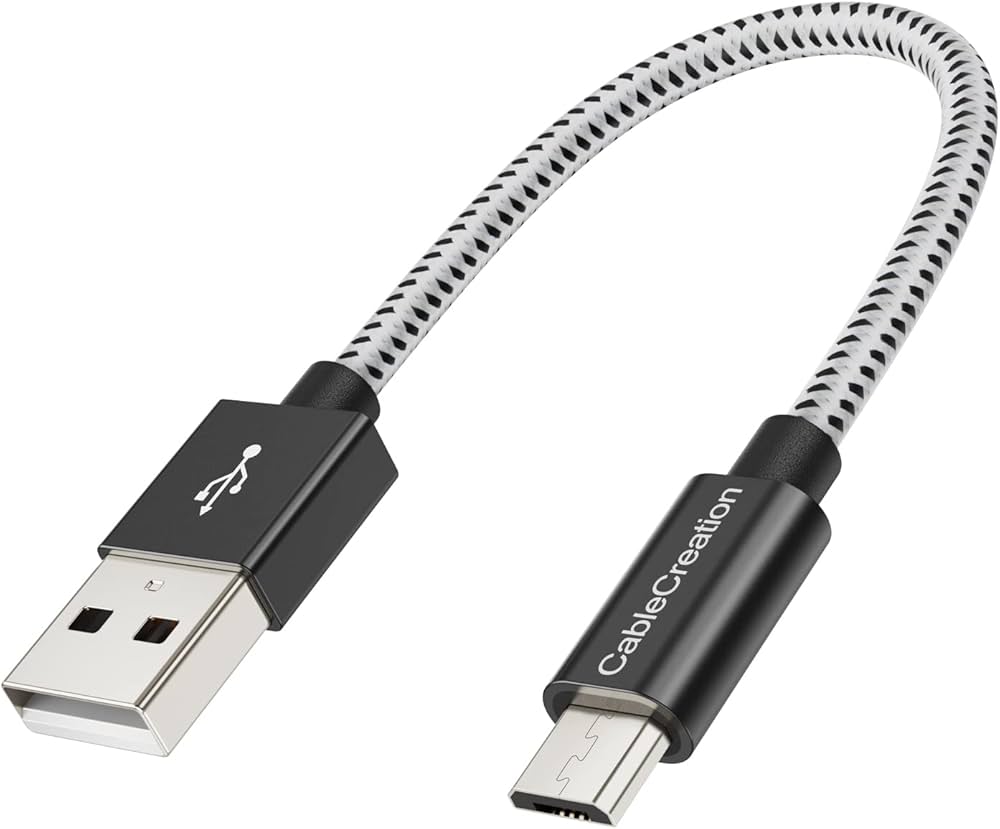
✅ Conecta el cable USB de la impresora a la laptop, enciende ambos dispositivos, y sigue las instrucciones de instalación que aparezcan en pantalla. ¡Así de fácil!
Para conectar una impresora a una laptop con cable USB, necesitas seguir unos sencillos pasos que garantizan una conexión rápida y efectiva. Este método es ideal para aquellos que buscan una solución rápida y no desean lidiar con configuraciones de red inalámbrica.
A continuación, te proporcionamos una guía detallada paso a paso para conectar tu impresora a tu laptop usando un cable USB. Esta guía incluye desde la preparación de los dispositivos hasta la instalación de los controladores necesarios para asegurarte de que tu impresora esté lista para usar.
- Guía paso a paso para conectar una impresora a una laptop con cable USB
- Consejos adicionales
- Preparativos antes de conectar la impresora a la laptop
- Resolución de problemas comunes al conectar la impresora
-
Preguntas frecuentes
- 1. ¿Qué debo hacer si mi laptop no reconoce la impresora al conectarla con un cable USB?
- 2. ¿Es necesario instalar algún controlador o software para que la impresora funcione con la laptop?
- 3. ¿Cómo puedo imprimir desde mi laptop a una impresora conectada por cable USB?
- 4. ¿Qué debo hacer si la impresora imprime con errores o de forma incorrecta?
- 5. ¿Puedo compartir la impresora conectada a mi laptop por USB en una red local?
- 6. ¿Es posible imprimir desde un dispositivo móvil a través de la laptop conectada a la impresora por USB?
Guía paso a paso para conectar una impresora a una laptop con cable USB
1. Preparación de los dispositivos
Antes de iniciar la conexión, asegúrate de que tienes todo lo necesario:
- Una impresora compatible con conexión USB.
- Un cable USB adecuado para tu impresora.
- Tu laptop encendida y funcionando correctamente.
2. Conectar el cable USB
Conecta un extremo del cable USB al puerto USB de la impresora y el otro extremo al puerto USB de la laptop. Generalmente, los puertos USB se encuentran en los lados de la laptop.
3. Encender la impresora
Enciende la impresora si aún no lo has hecho. La mayoría de las impresoras modernas detectarán automáticamente la conexión USB y comenzarán a comunicarse con la laptop.
4. Instalar los controladores
Una vez conectados, tu laptop debería detectar la nueva impresora automáticamente y solicitar la instalación de los controladores necesarios. En muchos casos, el sistema operativo descargará e instalará los controladores automáticamente. Si no es así, sigue estos pasos:
- Windows: Ve a Configuración > Dispositivos > Impresoras y escáneres > Agregar una impresora o un escáner. Selecciona tu impresora en la lista y sigue las instrucciones para instalar los controladores.
- macOS: Ve a Preferencias del Sistema > Impresoras y escáneres > +. Encuentra tu impresora en la lista y sigue las instrucciones para instalar los controladores.
5. Imprimir una página de prueba
Una vez que los controladores estén instalados, es recomendable imprimir una página de prueba para asegurarte de que todo funciona correctamente. Esto se puede hacer desde la configuración de la impresora en tu laptop.
Consejos adicionales
- Asegúrate de que el cable USB esté firmemente conectado en ambos extremos.
- Si la impresora no es reconocida, intenta usar un puerto USB diferente en la laptop.
- Consulta el manual de la impresora para obtener instrucciones específicas sobre la instalación de controladores si tienes problemas.
Preparativos antes de conectar la impresora a la laptop
Antes de conectar tu impresora a la laptop mediante un cable USB, es fundamental asegurarse de que todo esté en orden. Aquí te presentamos una lista de pasos y recomendaciones para preparar adecuadamente ambos dispositivos:
1. Verificación de los Componentes
- Impresora: Asegúrate de que la impresora esté en buen estado y tenga suficiente tinta o tóner. Verifica también que el cable USB esté en buenas condiciones.
- Laptop: Comprueba que la laptop tenga los puertos USB funcionando correctamente. Además, asegúrate de que tenga suficiente espacio de almacenamiento y energía en la batería para el proceso de instalación.
2. Instalación de Controladores
Es esencial tener los controladores adecuados para que la impresora funcione correctamente. La mayoría de las impresoras modernas vienen con un CD de instalación o un enlace de descarga en el sitio web del fabricante. Sigue estos pasos para instalar los controladores:
- Inserta el CD de instalación en la laptop o descarga los controladores desde el sitio web del fabricante.
- Sigue las instrucciones en pantalla para completar la instalación. Asegúrate de reiniciar la laptop si se te solicita.
3. Configuración de la Impresora
Antes de proceder con la conexión física, configura tu impresora según las instrucciones del fabricante:
- Encender la impresora: Asegúrate de que la impresora esté encendida y en modo de espera.
- Alineación de cartuchos: Si es necesario, realiza la alineación de los cartuchos para evitar problemas de impresión.
4. Espacio y Organización
Es importante tener un espacio adecuado para colocar la impresora cerca de la laptop. Considera los siguientes puntos:
- Ubicación: Coloca la impresora en un lugar estable y accesible.
- Longitud del cable: Asegúrate de que el cable USB sea lo suficientemente largo para conectar la impresora a la laptop sin problemas.
5. Actualizaciones del Sistema Operativo
Para evitar inconvenientes, verifica que el sistema operativo de tu laptop esté actualizado. Las actualizaciones pueden incluir mejoras y correcciones para la compatibilidad con dispositivos externos.
- Ve a la configuración del sistema y busca actualizaciones disponibles.
- Instala todas las actualizaciones recomendadas y reinicia la laptop.
Consejo Práctico:
Si tu laptop tiene múltiples puertos USB, utiliza uno que esté menos concurrido para evitar conflictos con otros dispositivos conectados.
Siguiendo estos preparativos, estarás listo para conectar tu impresora a la laptop de manera eficiente y sin contratiempos. En la próxima sección, veremos cómo realizar la conexión y solucionar posibles problemas.
Resolución de problemas comunes al conectar la impresora
Conectar una impresora a una laptop puede parecer sencillo, pero a veces surgen problemas imprevistos. A continuación, abordamos algunos de los problemas más comunes y cómo resolverlos.
1. La impresora no se detecta
Uno de los problemas más comunes es que la laptop no detecta la impresora. Aquí hay algunas soluciones:
- Verificar la conexión USB: Asegúrate de que el cable USB esté bien conectado tanto a la impresora como a la laptop. Intenta conectar el cable en otro puerto USB para descartar un puerto defectuoso.
- Reiniciar ambos dispositivos: Apaga y enciende tanto la impresora como la laptop. A veces, un simple reinicio puede solucionar el problema.
- Actualizar controladores: Asegúrate de tener los controladores más recientes para tu impresora. Puedes descargarlos desde el sitio web del fabricante.
2. Problemas de impresión
Si la impresora se detecta pero no imprime correctamente, considera las siguientes soluciones:
- Verificar nivel de tinta o tóner: Asegúrate de que la impresora tenga suficiente tinta o tóner. La falta de estos recursos puede impedir la impresión.
- Comprobar configuraciones de impresión: Revisa las configuraciones de impresión en tu laptop. Asegúrate de que los ajustes de tamaño de papel, tipo de papel y calidad de impresión sean correctos.
- Limpiar cabezales de impresión: Si la calidad de impresión es mala, puede ser necesario limpiar los cabezales de impresión. Consulta el manual de tu impresora para seguir los pasos adecuados.
3. Impresora fuera de línea
Otro problema común es que la impresora aparezca como fuera de línea. Esto puede suceder por varias razones:
- Verificar estado de la impresora: Asegúrate de que la impresora esté encendida y conectada correctamente. Revisa si hay algún mensaje de error en el panel de control de la impresora.
- Cancelar trabajos de impresión: A veces, un trabajo de impresión atascado puede hacer que la impresora aparezca como fuera de línea. Cancela todos los trabajos de impresión pendientes y vuelve a intentarlo.
- Reinstalar la impresora: Si todo lo demás falla, intenta desinstalar la impresora de tu laptop y luego reinstalarla.
Consejos prácticos
Aquí hay algunos consejos adicionales para evitar problemas al conectar tu impresora:
- Utiliza cables de buena calidad: Asegúrate de utilizar un cable USB de buena calidad para evitar problemas de conexión.
- Mantén tus dispositivos actualizados: Asegúrate de que tanto el sistema operativo de tu laptop como el firmware de tu impresora estén actualizados.
- Consulta el manual: No subestimes la importancia de consultar el manual de usuario de tu impresora para obtener soluciones específicas.
Siguiendo estos consejos y técnicas, podrás resolver la mayoría de los problemas comunes que pueden surgir al conectar una impresora a una laptop mediante un cable USB. Recuerda siempre mantener la calma y proceder paso a paso para identificar y solucionar el problema.
Preguntas frecuentes
1. ¿Qué debo hacer si mi laptop no reconoce la impresora al conectarla con un cable USB?
Verifica que el cable esté correctamente conectado y prueba en otro puerto USB.
2. ¿Es necesario instalar algún controlador o software para que la impresora funcione con la laptop?
Sí, generalmente es necesario instalar los controladores proporcionados por el fabricante de la impresora.
3. ¿Cómo puedo imprimir desde mi laptop a una impresora conectada por cable USB?
Una vez instalados los controladores, selecciona la impresora como predeterminada en la configuración de impresión.
4. ¿Qué debo hacer si la impresora imprime con errores o de forma incorrecta?
Verifica que los controladores estén actualizados y que no haya atascos de papel u otros problemas físicos.
5. ¿Puedo compartir la impresora conectada a mi laptop por USB en una red local?
Sí, puedes configurar la impresora para que sea accesible en la red local desde otras computadoras.
6. ¿Es posible imprimir desde un dispositivo móvil a través de la laptop conectada a la impresora por USB?
Sí, puedes utilizar aplicaciones o funciones de impresión inalámbrica para enviar trabajos de impresión desde tu dispositivo móvil.
| Consejos clave para conectar una impresora a una laptop con un cable USB |
|---|
| 1. Verificar la correcta conexión del cable USB. |
| 2. Instalar los controladores de la impresora proporcionados por el fabricante. |
| 3. Seleccionar la impresora como predeterminada en la configuración de impresión. |
| 4. Mantener los controladores actualizados para un funcionamiento óptimo. |
| 5. Comprobar la presencia de errores físicos en la impresora, como atascos de papel. |
¡Déjanos un comentario si tienes alguna duda adicional sobre cómo conectar una impresora a una laptop con cable USB! No olvides revisar otros artículos relacionados en nuestra web para más información útil.
¡Sigue leyendo!